

Wenn Sie Schwierigkeiten haben, auf Ihr Konto zuzugreifen oder wenn es eingeschränkt wurde, leiten Sie die untenstehenden Schritte an, wie Sie es durch Bestätigung Ihrer Identität wiederherstellen können.
Es ist für uns unerlässlich, Ihre Identität zu überprüfen, um sicherzustellen, dass nur der rechtmäßige Eigentümer Zugang zum Konto hat und unbefugter Zugriff verhindert wird.
Um dies zu tun, müssen Sie ein klares Foto eines gültigen, von der Regierung ausgestellten Ausweises einreichen, wie zum Beispiel einen Personalausweis, Führerschein oder Reisepass.
Für eine erfolgreiche ID-Verifizierung sollten Sie entweder ein Smartphone oder einen Computer mit einer Webcam haben, um Ihr ID-Bild aufzunehmen, oder Sie haben ein bereits aufgenommenes Foto zum Hochladen bereit. Stellen Sie sicher, dass Details wie Ihr Foto, Vorname, Nachname, Geburtsdatum und das Ablaufdatum des Dokuments klar und lesbar sind.
Ihre ID-Verifizierung könnte abgelehnt werden, wenn:
- Das Bild zeigt einen abgelaufenen oder ungültigen Führerschein, Reisepass oder einen nicht von der Regierung ausgestellten Ausweis (z. B. Schüler- oder Mitarbeiterausweis).
- Das Foto ist unscharf oder hat Hindernisse (wie Finger oder andere Objekte).
- Sie laden Fotokopien Ihres Personalausweises, Führerscheins oder Passes hoch.
- Das hochgeladene Bild ist kein Ausweis.
Für eine schnelle Wiederherstellung Ihres Kontos, stellen Sie sicher, dass Sie ein klares, unverdecktes Foto eines gültigen, nicht abgelaufenen, von der Regierung ausgestellten Ausweises, Führerscheins oder Passes einreichen.
Häufig gestellte Fragen
Wie funktioniert die Identitätsüberprüfung?
Um Ihr LinkedIn-Konto wiederherzustellen, müssen Sie eine Identitätsprüfung durchlaufen. Sie müssen eine der folgenden Maßnahmen durchführen: - Machen Sie ein Foto von einem gültigen Personalausweis, oder - Machen Sie ein Foto von einem gültigen Personalausweis und machen Sie ein Selfie, das mit dem Bild auf dem Ausweis übereinstimmt
Wenn Sie einen dieser Schritte nicht bestehen, erhalten Sie die Möglichkeit, es erneut zu versuchen. Nach einer bestimmten Anzahl von Fehlversuchen werden Sie jedoch als durchlaufen des Identitätsüberprüfungsprozesses von Persona gescheitert betrachtet. In diesem Fall müssen Sie sich direkt an LinkedIn wenden.
Wie werden meine ID- und Selfie-Informationen verwendet und gespeichert?
Bitte beziehen Sie sich auf die Datenschutzrichtlinie für weitere Informationen darüber, wie Ihre ID- und Selfie-Informationen verwendet und gespeichert werden.
Welche Art von Ausweis benötige ich?
Je nach ausgewähltem Land müssen Sie einen aktuellen und gültigen amtlichen Ausweis verwenden, der einen der folgenden enthalten könnte: - Reisepass - Personalausweis - Führerschein - Daueraufenthaltserlaubnis - Aufenthaltserlaubnis
Was passiert, wenn ich den Verifizierungsprozess nicht abschließe?
Sie können LinkedIn direkt kontaktieren.
Fehlerbehebung während des Verifizierungsprozesses:
Wie aktiviere ich die Kameraberechtigungen?
Wenn Sie die untenstehende Nachricht während des Persona-Verifizierungsprozesses erhalten haben, müssen Sie die korrekten Kameraberechtigungen für Ihren Browser und/oder Ihr Gerät aktivieren.
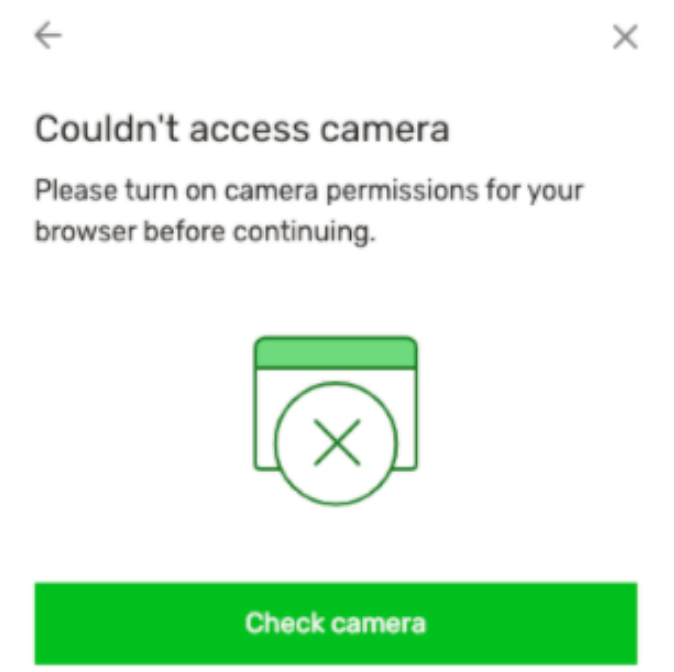
Wenn Sie den Persona-Verifizierungsprozess über eine iOS- oder Android-App anzeigen, überprüfen Sie Ihre Geräteeinstellungen:
- Gehen Sie zu den Einstellungen auf Ihrem Gerät
- Gehen Sie zu Apps
- Finden Sie die App, für die Sie die Kameraberechtigungen aktivieren möchten
- Finden Sie die App-Einstellungen und erlauben Sie Kameraberechtigungen
Wenn Sie den Persona-Verifizierungsprozess über einen mobilen Webbrowser anzeigen, folgen Sie bitte den Schritten in den entsprechenden Links unten:
- Google Chrome:
- Für iPhone & iPad
- Für Android
- Mozilla Firefox:
- Für mobile
- Safari:
- Für mobile Geräte unter iOS 13, überprüfen Sie Ihren “Kamera & Mikrofonzugriff” in Ihren Einstellungen:
- Gehen Sie zu den Einstellungen auf Ihrem Gerät
- Scrollen Sie nach unten und öffnen Sie Safari
- Stellen Sie sicher, dass „Kamera“ auf „Fragen“ oder „Erlauben“ eingestellt ist
- Für mobile Geräte mit iOS 13 tippen Sie auf das “AA”-Symbol in der URL-Leiste oben links. Tippen Sie dann auf “Website-Einstellungen”, was Ihnen ermöglicht, die Kamera-Berechtigungen auf “Zulassen oder Fragen” statt “Verweigern” zu setzen.
- Für mobile Geräte unter iOS 13, überprüfen Sie Ihren “Kamera & Mikrofonzugriff” in Ihren Einstellungen:
Welche Tipps gibt es für das Einreichen eines Fotos meines Personalausweises?
Allgemeine Tipps:
- Stellen Sie sicher, dass die Beleuchtung im Raum hell genug ist, um den Ausweis zu erfassen.
- Wenn in Ihrem Foto Blendungen auftreten, bewegen Sie sich von direktem Licht weg, um Blendungen zu reduzieren.
- Stellen Sie sicher, dass der Text auf Ihrem Ausweis lesbar ist (und nicht abgenutzt).
- Stellen Sie sicher, dass Sie keinen Teil des Ausweises abdecken (z. B. mit Ihrem Finger).
- Stellen Sie sicher, dass das Foto Ihres Gesichts auf dem Ausweis sichtbar ist.
- Stellen Sie sicher, dass das Bild nicht unscharf ist.
- Wenn Ihre ID weiterhin fehlschlägt, versuchen Sie es mit einem anderen ID-Typ, falls verfügbar.
- Wenn die Qualität Ihrer Kamera schlecht ist (z. B. das Bild ist körnig oder klein) oder Sie keine Kamera auf Ihrem Gerät haben, können Sie ein Foto Ihres Ausweises hochladen und sicherstellen, dass es die oben genannten Anforderungen erfüllt. Sie können sich auch einen Link per Textnachricht oder E-Mail senden, um mit der Kamera Ihres Telefons fortzufahren.
Für Ausweiskarten:
- Wenn möglich, legen Sie den Ausweis auf eine flache Oberfläche (z. B. einen Tisch) mit einem dunklen Hintergrund, um Unschärfe zu reduzieren.
- Bewegen Sie die ID-Karte so nah wie möglich an die Kamera, während Sie sicherstellen, dass alle vier Ecken der ID auf dem Foto erfasst werden.
Für Pässe:
- Halten Sie den Pass auf der Hauptpassseite offen (auf der Ihr Foto und Ihre persönlichen Daten angezeigt werden).
- Stellen Sie sicher, dass Sie keinen Teil der Hauptpassseite blockieren.
- Stellen Sie sicher, dass der MRZ (die Symbole und Buchstaben am unteren Rand Ihrer Passseite) vollständig sichtbar ist und auf Ihrem Foto deutlich gelesen werden kann.
- Da die Seiten eines Passes glänzend sein können, stellen Sie bitte sicher, dass die Beleuchtung gut ist und bewegen Sie sich von einer direkten Lichtquelle weg, um Blendungen oder Reflexionen zu vermeiden.
Über Persona
Persona hilft Unternehmen bei der Verwaltung von KYC/AML/KYB-Programmen, der Bekämpfung von Betrug und dem Aufbau von Vertrauen, indem sie jeden identitätsbezogenen Anwendungsfall mit unserer flexiblen Identitätsinfrastruktur automatisiert.
Für Informationen zu den Nutzungsbedingungen von Persona: https://withpersona.com/idv-tos