

Si tienes dificultades para acceder a tu cuenta o si ha sido restringida, los pasos a continuación te guiarán sobre cómo recuperarla confirmando tu identidad.
Es esencial para nosotros validar su identidad para asegurar que solo el legítimo propietario pueda acceder a la cuenta, evitando el acceso no autorizado.
Para hacer esto, se requiere que envíes una foto clara de una identificación válida emitida por el gobierno, como una tarjeta de identificación, licencia de conducir o pasaporte.
Para una verificación de identidad exitosa, debes tener un teléfono inteligente o una computadora equipada con una cámara web para capturar la imagen de tu identificación o tener una foto previamente tomada lista para cargar. Asegúrate de que detalles como tu foto, nombre, apellido, fecha de nacimiento y la fecha de vencimiento del documento estén claros y legibles.
Tu verificación de identidad podría ser rechazada si:
- La imagen es de una licencia de conducir, pasaporte vencido o inválido, o una identificación no emitida por el gobierno (por ejemplo, identificación escolar o de trabajo).
- La foto está borrosa o tiene obstrucciones (como dedos u otros objetos).
- Usted sube fotocopias de su tarjeta de identificación, licencia de conducir o pasaporte.
- La imagen cargada no es una identificación.
Para una recuperación de cuenta rápida, asegúrate de enviar una foto clara y sin bloqueos de una identificación oficial válida y no vencida, licencia de conducir o pasaporte.
Preguntas frecuentes
¿Cómo funciona la verificación de identidad?
Para recuperar tu cuenta de LinkedIn, necesitarás pasar por una verificación de identidad. Tendrás que hacer una de las siguientes cosas: - Tomar una foto de una identificación oficial válida, o - Tomar una foto de una identificación oficial válida y tomar una selfie para coincidir con la foto en la identificación
Si fallas en cualquiera de estos pasos, se te dará la opción de intentarlo de nuevo. Sin embargo, después de un cierto número de intentos fallidos, se considerará que has fallado en el proceso de verificación de identidad de Persona. En este caso, necesitarás contactar directamente a LinkedIn.
¿Cómo se utiliza y almacena mi información de identificación y selfie?
Por favor, consulte la política de privacidad para obtener más información sobre cómo se utiliza y almacena su identificación y la información de su selfie.
¿Qué tipo de identificación necesito?
Dependiendo del país seleccionado, se requiere que utilices una identificación oficial actual y válida que podría incluir una de las siguientes: - Pasaporte - Identificación Nacional - Licencia de Conducir - Tarjeta de Residente Permanente - Permiso de Residencia
¿Qué sucede si no completo el proceso de verificación?
Puede ponerse en contacto directamente con LinkedIn.
Solución de problemas durante el proceso de verificación:
¿Cómo habilito los permisos de la cámara?
Si ha recibido el siguiente mensaje durante el flujo de verificación de Persona, deberá habilitar los permisos correctos de la cámara para su navegador y/o dispositivo.
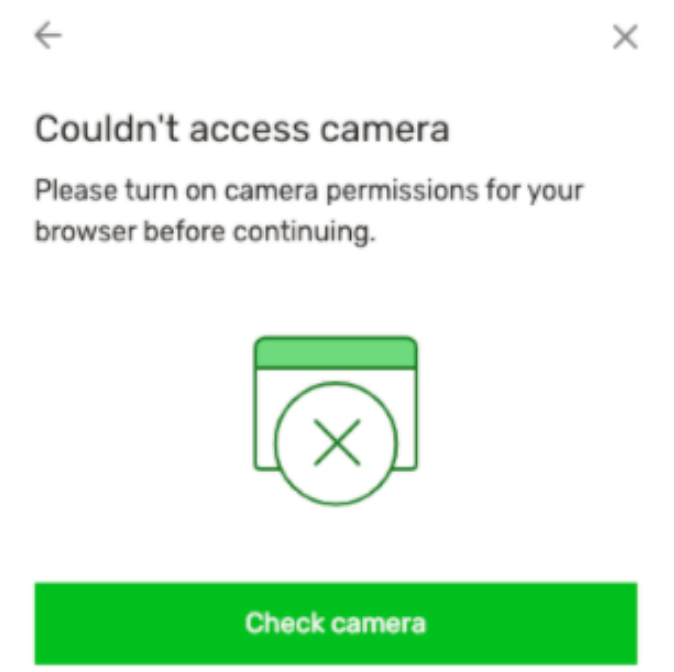
Si estás viendo el flujo de verificación de Persona a través de una aplicación de iOS o Android, revisa la configuración de tu dispositivo:
- Vaya a Configuración en su dispositivo
- Ve a Aplicaciones
- Encuentra la aplicación para la que deseas habilitar los permisos de la cámara
- Encuentra la Configuración de la aplicación y permite los permisos de la cámara
Si estás viendo el flujo de verificación de Persona a través de un navegador web móvil, por favor sigue los pasos en los enlaces relevantes a continuación:
- Google Chrome:
- Para iPhone & iPad
- Para Android
- Mozilla Firefox:
- Para mobile
- Safari:
- Para dispositivos móviles con iOS 13 o inferior, verifica tu “Acceso a la cámara & y micrófono” en tus ajustes:
- Vaya a Configuración en su dispositivo
- Desplázate hacia abajo y abre Safari
- Asegúrate de que “Cámara” esté configurado en “Preguntar” o “Permitir”
- Para dispositivos móviles con iOS 13, toca el ícono “AA” en la barra de URL en la parte superior izquierda. Luego toca “Configuración del sitio web”, lo que te permitirá establecer los permisos de la cámara en “Permitir o preguntar” en lugar de “Denegar”.
- Para dispositivos móviles con iOS 13 o inferior, verifica tu “Acceso a la cámara & y micrófono” en tus ajustes:
¿Cuáles son los consejos para enviar una foto de mi identificación oficial?
Consejos Generales:
- Asegúrate de que la iluminación en la habitación sea lo suficientemente brillante para capturar la identificación.
- Si hay reflejos en tu foto, aléjate de la luz directa para reducir los reflejos.
- Asegúrate de que el texto en tu identificación sea legible (y no esté desgastado).
- Asegúrate de no estar cubriendo ninguna parte de la identificación (por ejemplo, con tu dedo).
- Asegúrate de que la foto de tu rostro en la identificación sea visible.
- Asegúrate de que la imagen no esté borrosa.
- Si tu identificación sigue fallando, intenta con otro tipo de identificación si está disponible.
- Si la calidad de tu cámara es mala (por ejemplo, la imagen es granulada o pequeña) o no tienes una cámara en tu dispositivo, puedes subir una foto de tu identificación y asegurarte de que cumple con los requisitos anteriores. También puedes enviarte un mensaje de texto o un correo electrónico con un enlace para continuar en tu teléfono con la cámara de tu teléfono.
Para tarjetas de identificación:
- Si es posible, coloque la tarjeta de identificación en una superficie plana (por ejemplo, una mesa) con un fondo oscuro para reducir el desenfoque.
- Mueva la tarjeta de identificación lo más cerca posible de la cámara, asegurándose de que las cuatro esquinas de la identificación se capturen dentro de la foto.
Para pasaportes:
- Mantenga el pasaporte abierto en la página principal del pasaporte (donde se muestra su foto y detalles personales).
- Asegúrate de no estar bloqueando ninguna parte de la página principal del pasaporte.
- Asegúrate de que el MRZ (los símbolos y letras en la parte inferior de tu página de pasaporte) sea completamente visible y se pueda leer claramente en tu foto.
- Debido a que las páginas del pasaporte pueden ser brillantes, asegúrate de que la iluminación sea buena y aléjate de una fuente de luz directa para evitar el deslumbramiento o el reflejo.
Acerca de Persona
Persona ayuda a las empresas a gestionar programas de KYC/AML/KYB, combatir el fraude y construir confianza automatizando cualquier caso de uso relacionado con la identidad con nuestra infraestructura de identidad flexible.
Para información sobre los Términos de Servicio de Persona: https://withpersona.com/idv-tos