

Dacă întâmpinați dificultăți în accesarea contului dvs. sau dacă acesta a fost restricționat, pașii de mai jos vă vor ghida cum să-l recuperați prin confirmarea identității dvs.
Este esențial pentru noi să vă validăm identitatea pentru a ne asigura că doar proprietarul legitim poate accesa contul, prevenind accesul neautorizat.
Pentru a face acest lucru, trebuie să trimiteți o fotografie clară a unui act de identitate valid emis de guvern, cum ar fi un card de identitate, permis de conducere sau pașaport.
Pentru o verificare de identitate reușită, ar trebui să aveți fie un smartphone, fie un computer echipat cu o cameră web pentru a captura imaginea ID-ului dvs. sau să aveți o fotografie deja făcută pregătită pentru încărcare. Asigurați-vă că detalii precum fotografia dvs., prenumele, numele de familie, data nașterii și data de expirare a documentului sunt clare și lizibile.
Verificarea ID-ului dvs. ar putea fi respinsă dacă:
- Imaginea este a unui permis de conducere, pașaport sau a unui ID emis de o entitate non-guvernamentală (de exemplu, ID de școală sau de locul de muncă) expirat sau invalid.
- Fotografia este neclară sau are obstrucții (cum ar fi degete sau alte obiecte).
- Încărcați fotocopii ale cărții de identitate, permisului de conducere sau pașaportului.
- Imaginea încărcată nu este un ID.
Pentru o recuperare rapidă a contului, asigurați-vă că trimiteți o fotografie clară, neobstrucționată a unui ID valabil, neexpirat, emis de guvern, permis de conducere sau pașaport.
Întrebări frecvente
Cum funcționează verificarea identității?
Pentru a recupera contul dvs. LinkedIn, va trebui să treceți printr-un proces de verificare a identității. Va trebui să urmați una dintre următoarele opțiuni: - Faceți o fotografie la un act de identitate valabil emis de guvern, sau - Faceți o fotografie la un act de identitate valabil emis de guvern și faceți un selfie pentru a se potrivi cu fotografia de pe actul de identitate
Dacă eșuați la oricare dintre acești pași, vi se va oferi opțiunea de a încerca din nou. După un anumit număr de încercări eșuate, totuși, veți fi considerat că ați eșuat procesul de verificare a identității Persona. În acest caz, va trebui să contactați direct LinkedIn.
Cum este utilizată și stocată informația mea de identificare și selfie?
Vă rugăm să consultați politica de confidențialitate pentru mai multe informații despre cum sunt utilizate și stocate informațiile dvs. de identificare și selfie.
Ce fel de ID am nevoie?
În funcție de țara selectată, este necesar să utilizați un ID guvernamental actual și valid, care ar putea include unul dintre următoarele: - Pașaport - ID național - Permis de conducere - Card de rezident permanent - Permis de rezidență
Ce se întâmplă dacă nu finalizez procesul de verificare?
Puteți contacta direct LinkedIn.
Depanare în timpul procesului de verificare:
Cum activez permisiunile pentru cameră?
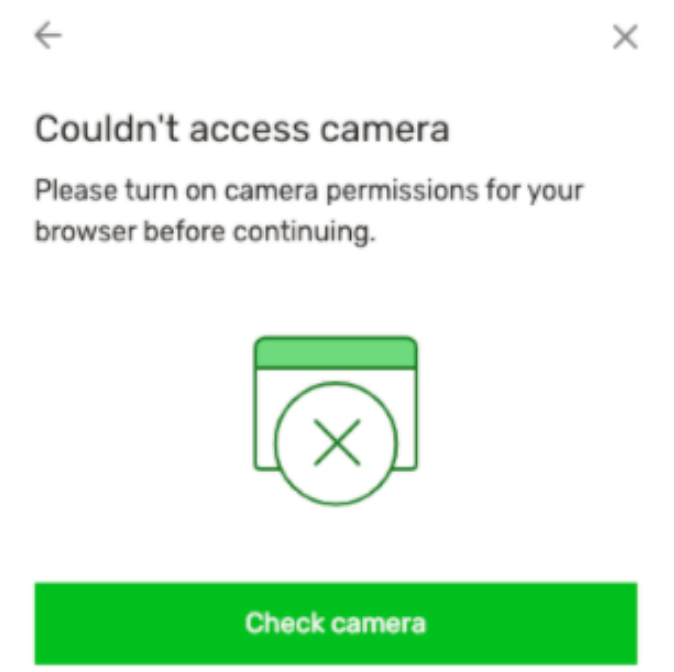
Dacă ați primit mesajul de mai jos în timpul procesului de verificare Persona, va trebui să activați permisiunile corecte pentru camera foto a browserului și/sau dispozitivului dvs.
Dacă vizualizați fluxul de verificare Persona printr-o aplicație iOS sau Android, verificați setările dispozitivului:
- Mergeți la Setări pe dispozitivul dvs
- Mergi la Aplicații
- Găsiți aplicația pentru care doriți să activați permisiunile pentru cameră
- Găsiți Setările Aplicației și permiteți permisiunile camerei
Dacă vizualizați fluxul de verificare Persona printr-un browser web mobil, vă rugăm să urmați pașii din linkurile relevante de mai jos:
- Google Chrome:
- Pentru iPhone & iPad
- Pentru Android
- Mozilla Firefox:
- Pentru mobil
- Safari:
- Pentru dispozitivele mobile cu versiuni mai vechi de iOS 13, verificați “Accesul la camera & Microfon” în setările dvs:
- Mergeți la Setări pe dispozitivul dvs
- Derulați în jos și deschideți Safari
- Asigurați-vă că „Camera” este setată pe „Întreabă” sau „Permite”
- Pentru dispozitivele mobile cu iOS 13, apăsați pe pictograma „AA” din bara URL, în partea stângă sus. Apoi apăsați „Setări site web”, ceea ce vă va permite să setați permisiunile camerei la „Permite sau Întreabă” în loc de „Refuză”.
- Pentru dispozitivele mobile cu versiuni mai vechi de iOS 13, verificați “Accesul la camera & Microfon” în setările dvs:
Care sunt sfaturile pentru trimiterea unei fotografii cu actul meu de identitate guvernamental?
Sfaturi generale:
- Asigurați-vă că iluminatul din cameră este suficient de puternic pentru a capta ID-ul.
- Dacă există strălucire în fotografia ta, îndepărtează-te de lumina directă pentru a reduce strălucirea.
- Asigurați-vă că textul de pe ID-ul dvs. este lizibil (și nu este deteriorat).
- Asigurați-vă că nu acoperiți nicio parte a ID-ului (de exemplu, cu degetul).
- Asigurați-vă că fotografia cu fața dumneavoastră de pe ID este vizibilă.
- Asigurați-vă că imaginea nu este neclară.
- Dacă ID-ul tău continuă să nu funcționeze, încearcă un alt tip de ID, dacă este disponibil.
- Dacă calitatea camerei dvs. este slabă (de exemplu, imaginea este granulată sau mică) sau nu aveți o cameră pe dispozitivul dvs., puteți încărca o fotografie a ID-ului dvs. și asigurați-vă că îndeplinește cerințele de mai sus. De asemenea, puteți trimite un mesaj text sau vă puteți trimite un link prin e-mail pentru a continua pe telefonul dvs. cu camera telefonului.
Pentru cărți de identitate:
- Dacă este posibil, așezați cartea de identitate pe o suprafață plană (de exemplu, o masă) cu un fundal întunecat pentru a reduce neclaritatea.
- Mutați cartea de identitate cât mai aproape de cameră, asigurându-vă că toate cele patru colțuri ale ID-ului sunt capturate în fotografie.
Pentru pașapoarte:
- Țineți pașaportul deschis la pagina principală a pașaportului (unde apar fotografia și detaliile personale).
- Asigurați-vă că nu blocați nicio parte a paginii principale a pașaportului.
- Asigurați-vă că MRZ (simbolurile și literele de la partea de jos a paginii pașaportului) este complet vizibil și poate fi citit clar în fotografia dvs.
- Deoarece paginile pașaportului pot fi lucioase, asigurați-vă că lumina este bună și îndepărtați-vă de o sursă directă de lumină pentru a evita strălucirea sau reflexia.
Despre Persona
Persona ajută afacerile să gestioneze programele KYC/AML/KYB, să lupte împotriva fraudei și să construiască încredere prin automatizarea oricărui caz de utilizare legat de identitate cu infrastructura noastră flexibilă de identitate.
Pentru informații despre Termenii și Condițiile Persona: https://withpersona.com/idv-tos