

Om du har problem med att komma åt ditt konto eller om det har begränsats, kommer stegen nedan att vägleda dig om hur du kan återfå det genom att bekräfta din identitet.
Det är avgörande för oss att validera din identitet för att säkerställa att endast den rättmätige ägaren kan få tillgång till kontot, vilket förhindrar obehörig åtkomst.
För att göra detta, krävs det att du skickar in ett tydligt foto av en giltig ID-handling utfärdad av staten, såsom ett ID-kort, körkort eller pass.
För en framgångsrik ID-verifiering bör du antingen ha en smartphone eller en dator utrustad med en webbkamera för att ta en bild på ditt ID eller ha en förhandsupptagen bild redo för uppladdning. Se till att detaljer som ditt foto, förnamn, efternamn, födelsedatum och dokumentets utgångsdatum är tydliga och läsbara.
Din ID-verifiering kan komma att avslås om:
- Bilden är av ett utgånget eller ogiltigt körkort, pass eller ett icke-statligt utfärdat ID (t.ex., skol- eller arbetsplats-ID).
- Fotot är suddigt eller har hinder (som fingrar eller andra föremål).
- Du laddar upp fotokopior av ditt ID-kort, körkort eller pass.
- Den uppladdade bilden är inte ett ID.
För en snabb återställning av kontot, se till att skicka in ett tydligt, oblockerat foto av ett giltigt, icke-utgånget ID utfärdat av regeringen, körkort eller pass.
FAQ
Hur fungerar identitetsverifiering?
För att återställa ditt LinkedIn-konto måste du genomgå identitetsverifiering. Du måste genomgå ett av följande: - Ta ett foto av en giltig statlig ID, eller - Ta ett foto av en giltig statlig ID och ta en selfie för att matcha bilden på ID
Om du misslyckas med något av dessa steg kommer du att få möjlighet att försöka igen. Efter ett visst antal misslyckade försök kommer du dock att anses ha misslyckats med Personas identitetsverifieringsprocess. I detta fall behöver du kontakta LinkedIn direkt.
Hur används och lagras min ID- och selfieinformation?
Vänligen hänvisa till sekretesspolicyn för mer information om hur din ID och selfieinformation används och lagras.
Vilken typ av ID behöver jag?
Beroende på vilket land du har valt, krävs det att du använder ett aktuellt och giltigt statligt ID som kan inkludera något av följande: - Pass - Nationellt ID - Körkort - Permanent uppehållstillståndskort - Uppehållstillstånd
Vad händer om jag inte slutför verifieringsprocessen?
Du kan kontakta LinkedIn direkt.
Felsökning under verifieringsprocessen:
Hur aktiverar jag kameratillstånd?
Om du har fått nedanstående meddelande under Persona-verifieringsflödet, måste du aktivera de korrekta kamerarättigheterna för din webbläsare och/eller enhet.
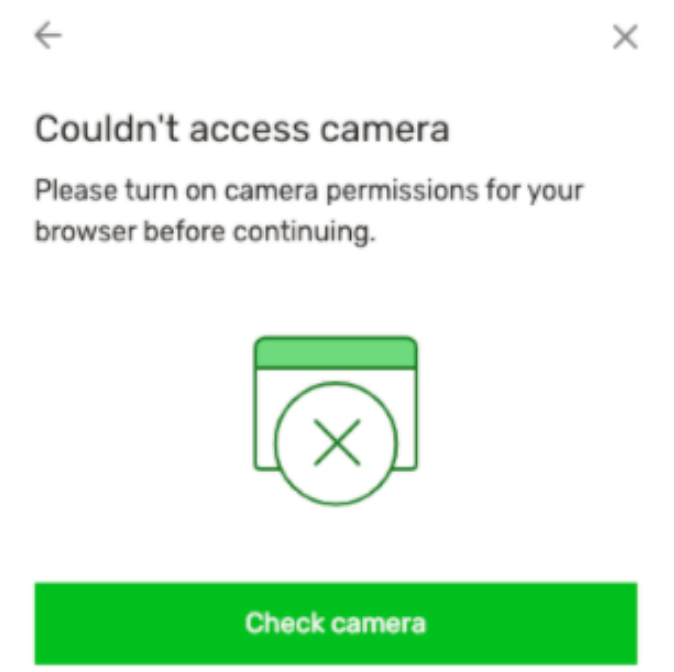
Om du tittar på Personas verifieringsflöde via en iOS- eller Android-app, kontrollera dina enhetsinställningar:
- Gå till Inställningar på din enhet
- Gå till appar
- Hitta appen som du vill aktivera kameratillstånd för
- Hitta Appinställningar och tillåt kameratillstånd
Om du tittar på Personas verifieringsflöde via en mobilwebbläsare, följ stegen i de relevanta länkarna nedan:
- Google Chrome:
- För iPhone & iPad
- För Android
- Mozilla Firefox:
- För mobilen
- Safari:
- För mobila enheter under iOS 13, kontrollera din “Kamera & Mikrofonåtkomst” i dina inställningar:
- Gå till Inställningar på din enhet
- Rulla ner och öppna Safari
- Se till att “Kamera” är inställd på “Fråga” eller “Tillåt”
- För mobila enheter på iOS 13, tryck på ikonen “AA” i URL-fältet i övre vänstra hörnet. Tryck sedan på “Webbplatsinställningar”, vilket gör att du kan ställa in kameratillstånd till “Tillåt eller Fråga” istället för “Neka”.
- För mobila enheter under iOS 13, kontrollera din “Kamera & Mikrofonåtkomst” i dina inställningar:
Vilka är tipsen för att skicka in ett foto av mitt ID-kort?
Allmänna tips:
- Se till att belysningen i rummet är tillräckligt ljus för att kunna fånga ID:t.
- Om det finns bländning i ditt foto, flytta bort från direkt ljus för att minska bländningen.
- Se till att texten på ditt ID är läsbar (och inte sliten).
- Se till att du inte täcker någon del av ID:t (t.ex. med ditt finger).
- Se till att fotot av ditt ansikte på ID:t är synligt.
- Se till att bilden inte är suddig.
- Om ditt ID fortsätter att misslyckas, försök med en annan ID-typ om det finns tillgängligt.
- Om kvaliteten på din kamera är dålig (t.ex. om bilden är kornig eller liten) eller om du inte har en kamera på din enhet, kan du ladda upp ett foto av ditt ID och se till att det uppfyller ovanstående krav. Du kan också skicka ett textmeddelande eller e-posta dig själv en länk för att fortsätta på din telefon med din telefons kamera.
För ID-kort:
- Om möjligt, placera ID-kortet på en platt yta (t.ex. ett bord) med en mörk bakgrund för att minska oskärpa.
- Flytta ID-kortet så nära kameran som möjligt, samtidigt som du ser till att alla fyra hörn av ID-kortet fångas inom fotot.
För pass:
- Håll passet öppet på huvudpasssidan (som visar ditt foto och personliga detaljer).
- Se till att du inte blockerar någon del av huvudpasssidan.
- Se till att MRZ (symbolerna och bokstäverna längst ner på ditt pass-sida) är fullt synliga och kan läsas tydligt på ditt foto.
- Eftersom passsidor kan vara glansiga, se till att belysningen är bra och flytta bort från en direkt ljuskälla för att undvika bländning eller reflektion.
Om Persona
Persona hjälper företag att hantera KYC/AML/KYB-program, bekämpa bedrägeri och bygga förtroende genom att automatisera alla identitetsrelaterade användningsfall med vår flexibla identitetsinfrastruktur.
För information om Personas användarvillkor: https://withpersona.com/idv-tos