

Als u problemen ondervindt bij het toegang krijgen tot uw account of als het is beperkt, zullen de onderstaande stappen u begeleiden over hoe u het kunt ophalen door uw identiteit te bevestigen.
Het is essentieel voor ons om uw identiteit te valideren om ervoor te zorgen dat alleen de rechtmatige eigenaar toegang heeft tot het account, om ongeautoriseerde toegang te voorkomen.
Om dit te doen, moet u een duidelijke foto van een geldig door de overheid uitgegeven identiteitsbewijs indienen, zoals een identiteitskaart, rijbewijs of paspoort.
Voor een succesvolle ID-verificatie moet u ofwel een smartphone hebben of een computer uitgerust met een webcam om uw ID-afbeelding vast te leggen of een vooraf genomen foto klaar hebben voor upload. Zorg ervoor dat details zoals uw foto, voornaam, achternaam, geboortedatum en de vervaldatum van het document duidelijk en leesbaar zijn.
Uw ID-verificatie kan worden geweigerd als:
- De afbeelding is van een verlopen of ongeldige rijbewijs, paspoort, of een niet-overheidsuitgegeven ID (bijv. school- of werk-ID).
- De foto is wazig of heeft obstructies (zoals vingers of andere objecten).
- U uploadt fotokopieën van uw identiteitskaart, rijbewijs of paspoort.
- De geüploade afbeelding is geen ID.
Voor een snelle account herstel, zorg ervoor dat u een duidelijke, onbelemmerde foto indient van een geldig, niet-verlopen door de overheid uitgegeven ID, rijbewijs, of paspoort.
Veelgestelde vragen
Hoe werkt identiteitsverificatie?
Om uw LinkedIn-account te herstellen, moet u een identiteitsverificatie doorlopen. U moet een van de volgende stappen doorlopen: - Maak een foto van een geldig overheids-ID, of - Maak een foto van een geldig overheids-ID en maak een selfie om te matchen met de foto op het ID
Als u een van deze stappen niet haalt, krijgt u de optie om het opnieuw te proberen. Na een bepaald aantal mislukte pogingen wordt u echter beschouwd als niet geslaagd voor het identiteitsverificatieproces van Persona. In dit geval moet u rechtstreeks contact opnemen met LinkedIn.
Hoe wordt mijn ID- en selfie-informatie gebruikt en opgeslagen?
Verwijs voor meer informatie over hoe uw ID- en selfie-informatie wordt gebruikt en opgeslagen naar het privacybeleid.
Welk soort ID heb ik nodig?
Afhankelijk van het geselecteerde land, moet u een geldige en actuele overheids-ID gebruiken, die een van de volgende kan omvatten: - Paspoort - Nationale ID - Rijbewijs - Permanente verblijfskaart - Verblijfsvergunning
Wat gebeurt er als ik het verificatieproces niet voltooi?
U kunt rechtstreeks contact opnemen met LinkedIn.
Probleemoplossing tijdens het verificatieproces:
Hoe schakel ik cameratoestemmingen in?
Als u het onderstaande bericht heeft ontvangen tijdens de Persona verificatieprocedure, moet u de juiste cameratoestemmingen inschakelen voor uw browser en/of apparaat.
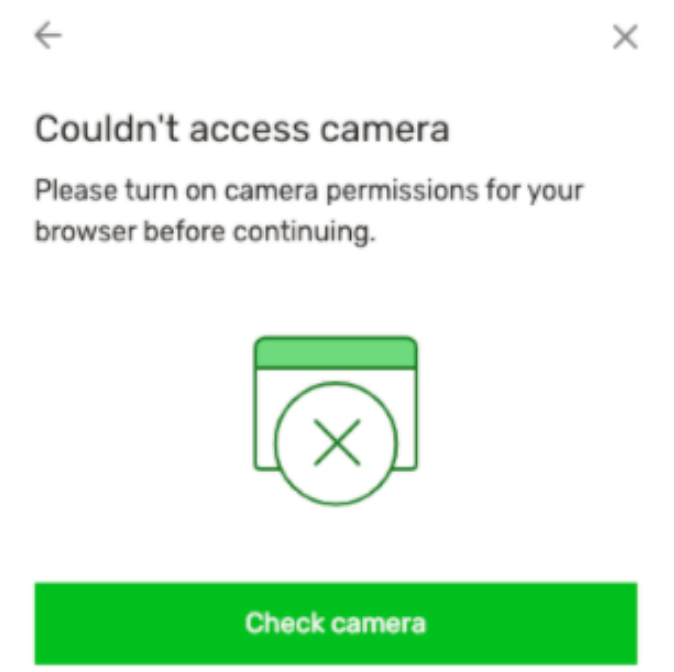
Als u de Persona-verificatieflow bekijkt via een iOS- of Android-app, controleer dan uw apparaatinstellingen:
- Ga naar Instellingen op uw apparaat
- Ga naar Apps
- Zoek de app waarvoor u cameratoegang wilt inschakelen
- Zoek de App-instellingen en sta cameratoestemmingen toe
Als u de Persona-verificatieprocedure bekijkt via een mobiele webbrowser, volg dan de stappen in de relevante links hieronder:
- Google Chrome:
- Voor iPhone & iPad
- Voor Android
- Mozilla Firefox:
- Voor mobiel
- Safari:
- Voor mobiele apparaten onder iOS 13, controleer uw “Camera & Microfoon Toegang” in uw Instellingen:
- Ga naar Instellingen op uw apparaat
- Scroll naar beneden en open Safari
- Zorg ervoor dat “Camera” is ingesteld op “Vragen” of “Toestaan”
- Voor mobiele apparaten op iOS 13, tik op het “AA” icoon in de URL-balk in de linkerbovenhoek. Tik vervolgens op “Website-instellingen”, waarmee u de camera toestemmingen kunt instellen op “Toestaan of Vragen” in plaats van “Weigeren”.
- Voor mobiele apparaten onder iOS 13, controleer uw “Camera & Microfoon Toegang” in uw Instellingen:
Wat zijn tips voor het indienen van een foto van mijn identiteitsbewijs?
Algemene tips:
- Zorg ervoor dat de verlichting in de kamer helder genoeg is om de ID vast te leggen.
- Als er schittering in uw foto is, ga dan weg van direct licht om de schittering te verminderen.
- Zorg ervoor dat de tekst op uw ID leesbaar is (en niet versleten).
- Zorg ervoor dat je geen enkel deel van de ID bedekt (bijv. met je vinger).
- Zorg ervoor dat de foto van uw gezicht op de ID zichtbaar is.
- Zorg ervoor dat de afbeelding niet wazig is.
- Als uw ID blijft falen, probeer dan een ander ID-type als dat beschikbaar is.
- Als de kwaliteit van uw camera slecht is (bijv. het beeld is korrelig of klein) of u heeft geen camera op uw apparaat, kunt u een foto van uw ID uploaden en ervoor zorgen dat deze voldoet aan de bovenstaande vereisten. U kunt ook een link naar uzelf sturen via een sms of e-mail om verder te gaan op uw telefoon met de camera van uw telefoon.
Voor ID-kaarten:
- Indien mogelijk, leg de ID-kaart op een vlakke ondergrond (bijv. een tafel) met een donkere achtergrond om wazigheid te verminderen.
- Verplaats de ID-kaart zo dicht mogelijk bij de camera, terwijl u ervoor zorgt dat alle vier de hoeken van de ID worden vastgelegd op de foto.
Voor paspoorten:
- Houd het paspoort open op de hoofdpagina van het paspoort (waarop uw foto en persoonlijke gegevens staan).
- Zorg ervoor dat u geen enkel deel van de hoofdpagina van het paspoort blokkeert.
- Zorg ervoor dat de MRZ (de symbolen en letters onderaan uw paspoortpagina) volledig zichtbaar is en duidelijk kan worden gelezen op uw foto.
- Omdat paspoortpagina’s glanzend kunnen zijn, zorg ervoor dat de verlichting goed is en beweeg weg van een directe lichtbron om schittering of reflectie te voorkomen.
Over Persona
Persona helpt bedrijven bij het beheren van KYC/AML/KYB-programma’s, het bestrijden van fraude en het opbouwen van vertrouwen door elke identiteitsgerelateerde use case te automatiseren met onze flexibele identiteitsinfrastructuur.
Voor informatie over de Algemene Voorwaarden van Persona: https://withpersona.com/idv-tos