

アカウントへのアクセスに困難を感じているか、または制限されている場合、以下の手順に従って、身元を確認することでアカウントを取り戻す方法をご案内します。
あなたの身元を確認することは、私たちにとって不可欠です。これにより、アカウントへのアクセスは正当な所有者のみが可能となり、不正なアクセスが防止されます。
これを行うには、有効な政府発行のID(IDカード、運転免許証、パスポートなど)の明瞭な写真を提出する必要があります。
IDの確認を成功させるためには、スマートフォンを持っているか、ウェブカメラを備えたコンピューターでIDの画像を撮影するか、アップロード用の写真を事前に準備しておく必要があります。あなたの写真、名前、姓、生年月日、および書類の有効期限などの詳細がはっきりと読み取れるようにしてください。
以下の場合、IDの確認が拒否される可能性があります:
- 画像は、有効期限が切れたまたは無効な運転免許証、パスポート、または政府が発行していないID(例:学校や職場のID)です。
- 写真がぼやけているか、障害物(指やその他の物体など)がある。
- あなたはIDカード、運転免許証、またはパスポートの写真をアップロードします。
- アップロードされた画像はIDではありません。
迅速なアカウント回復のために、有効で期限切れでない政府発行のID、運転免許証、またはパスポートの明確でブロックされていない写真を提出してください。
よくある質問
本人確認はどのように機能しますか?
LinkedInアカウントを回復するには、本人確認を行う必要があります。以下のいずれかを通じて行う必要があります: - 有効な政府発行のIDの写真を撮る、または - 有効な政府発行のIDの写真を撮るそしてIDの写真と一致する自撮り写真を撮る
これらのステップのいずれかで失敗した場合、再試行するオプションが提供されます。ただし、一定回数の試行に失敗すると、Personaの本人確認プロセスに失敗したとみなされます。この場合、直接LinkedInに連絡する必要があります。
私のIDと自撮りの情報はどのように使用され、保存されますか?
あなたのIDと自撮り情報の使用方法と保存方法についての詳細は、プライバシーポリシーをご参照ください。
どのようなIDが必要ですか?
選択した国によりますが、現行かつ有効な政府発行のIDを使用する必要があります。これには以下のものが含まれる可能性があります: - パスポート - 国民ID - 運転免許証 - 永住者カード - 居住許可証
確認プロセスを完了しなかった場合、どうなりますか?
直接LinkedInに連絡することができます。
検証プロセス中のトラブルシューティング:
カメラの権限をどのように有効にしますか?
以下のメッセージがPersonaの確認フロー中に表示された場合、ブラウザやデバイスで適切なカメラの許可を有効にする必要があります。
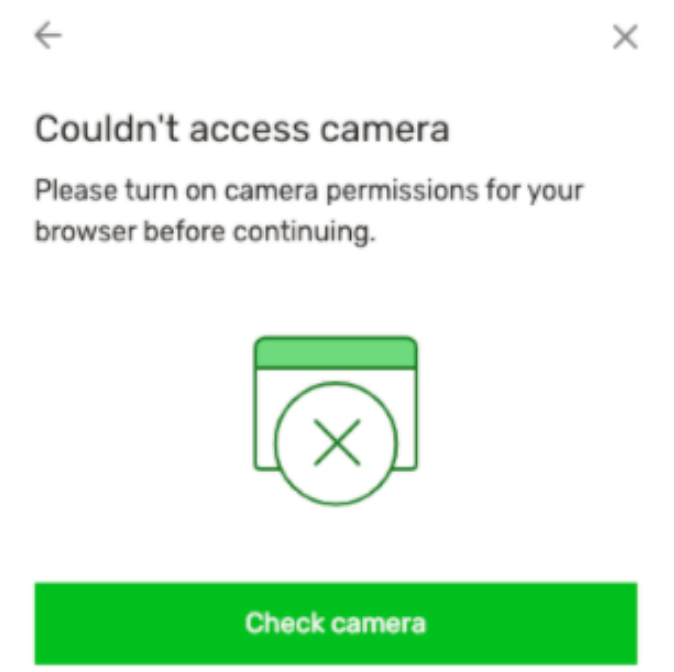
もしiOSまたはAndroidアプリを通じてPersonaの確認フローを閲覧している場合、デバイスの設定を確認してください:
- デバイスの設定に移動します
- アプリに移動
- カメラの権限を有効にしたいアプリを見つけてください
- アプリの設定を見つけて、カメラの権限を許可してください
モバイルウェブブラウザーでPersonaの確認フローを表示している場合は、以下の関連リンクの手順に従ってください:
- Google Chrome:
- iPhone & iPadのために
- 次のためにAndroid
- モジラ・ファイアーフォックス:
- モバイルのために
- サファリ:
- iOS 13未満のモバイルデバイスの場合は、設定で「カメラ&マイクロフォンへのアクセス」を確認してください:
- デバイスの設定に移動します
- 下にスクロールしてSafariを開きます
- 「カメラ」が「尋ねる」または「許可する」に設定されていることを確認してください
- iOS 13を搭載したモバイルデバイスでは、左上のURLバーにある「AA」アイコンをタップします。次に、「ウェブサイトの設定」をタップすると、カメラの許可を「許可または尋ねる」に設定でき、「拒否」から変更できます。
- iOS 13未満のモバイルデバイスの場合は、設定で「カメラ&マイクロフォンへのアクセス」を確認してください:
私の政府発行のIDの写真を提出するためのヒントは何ですか?
一般的なヒント:
- 部屋の照明が十分に明るく、IDをキャプチャできることを確認してください。
- 写真に眩しさがある場合は、直接の光から離れて眩しさを減らします。
- あなたのIDのテキストが読み取れることを確認してください(そして摩耗していないこと)。
- IDの一部を(例えば、指で)覆っていないことを確認してください。
- IDの顔写真が見えるようにしてください。
- 画像がぼやけていないことを確認してください。
- あなたのIDが引き続き失敗する場合は、利用可能な場合は別のIDタイプを試してみてください。
- カメラの品質が悪い(例えば、画像が粒子状になっている、または小さい)場合や、デバイスにカメラがない場合は、IDの写真をアップロードして、上記の要件を満たしていることを確認できます。また、自分自身にテキストメッセージやメールでリンクを送り、携帯電話のカメラを使用して携帯電話で続行することもできます。
IDカード用:
- 可能であれば、ぼやけを減らすために、IDカードを平らな面(例えば、テーブル)に暗い背景の上に置いてください。
- IDカードをできるだけカメラに近づけ、IDの四隅全てが写真に収まるようにしてください。
パスポート用:
- パスポートを開いてメインのパスポートページ(あなたの写真と個人情報が表示されているページ)を見せてください。
- メインのパスポートページの一部をブロックしていないことを確認してください。
- あなたのパスポートページの下部にあるMRZ(記号と文字)が写真で完全に見え、はっきりと読めるようにしてください。
- パスポートのページは光沢があるため、照明が良好であることを確認し、眩しさや反射を避けるために直接の光源から離れてください。
Personaについて
Personaは、KYC/AML/KYBプログラムの管理、詐欺の防止、そして我々の柔軟なアイデンティティ基盤を用いて任意のアイデンティティ関連のユースケースを自動化することで、信頼を築くお手伝いをします。
Personaの利用規約についての情報:https://withpersona.com/idv-tos