

Ha nehézségei vannak a fiókjához való hozzáféréssel, vagy ha azt korlátozták, az alábbi lépések segítenek abban, hogyan szerezheti vissza azt azonosítója megerősítésével.
Alapvető számunkra, hogy ellenőrizzük az önazonosságát, hogy biztosítsuk, csak a jogos tulajdonos férhet hozzá a fiókhoz, megakadályozva az illetéktelen hozzáférést.
Ehhez szükséges, hogy benyújtson egy érvényes, kormány által kiadott igazolványról készült, jól látható fényképet, mint például személyi igazolvány, jogosítvány vagy útlevél.
A sikeres azonosító igazoláshoz rendelkeznie kell okostelefonnal vagy webkamerával felszerelt számítógéppel, amellyel lefotózhatja azonosítóját, vagy előre elkészített fényképpel, amelyet feltölthet. Győződjön meg arról, hogy részletek, mint a fényképe, keresztneve, vezetékneve, születési dátuma és a dokumentum lejárati dátuma világosak és olvashatóak.
Az Ön azonosító igazolása elutasítható, ha:
- A kép lejárt vagy érvénytelen jogosítványról, útlevélről vagy nem kormányzati kiadású igazolványról (pl. iskolai vagy munkahelyi igazolvány) készült.
- A fénykép elmosódott vagy akadályok vannak rajta (például ujjak vagy más tárgyak).
- Feltölti azonosító kártyája, jogosítványa vagy útlevelének másolatát.
- A feltöltött kép nem azonosító.
A gyors fiókhelyreállítás érdekében győződjön meg róla, hogy egy érvényes, nem lejárt kormányzati kiadású személyazonosító, jogosítvány vagy útlevél tiszta, nem blokkolt fényképét küldi be.
GYIK
Hogyan működik az identitás igazolása?
A LinkedIn fiókja visszaszerzéséhez személyazonosságának igazolásán kell átesnie. Az alábbiak közül az egyiket kell választania: - Készítsen képet érvényes kormányzati igazolványáról, vagy - Készítsen képet érvényes kormányzati igazolványáról és készítsen egy szelfit, amely megegyezik az igazolványon lévő képpel
Ha bármelyik lépésben hibázik, lehetősége lesz újra próbálkozni. Egy bizonyos számú sikertelen kísérlet után azonban úgy tekintjük, hogy nem sikerült a Persona azonosítási folyamatát teljesítenie. Ebben az esetben közvetlenül a LinkedInnel kell kapcsolatba lépnie.
Hogyan használják és tárolják az azonosítómat és az önarcképemet?
Kérjük, tekintse meg a adatvédelmi irányelveinket további információkért arról, hogy azonosítója és szelfi információja hogyan kerül felhasználásra és tárolásra.
Milyen személyazonosítóra van szükségem?
A választott országtól függően szükséges egy aktuális és érvényes kormányzati azonosító használata, amely a következők közül egy lehet: - Útlevél - Nemzeti azonosító - Jogosítvány - Állandó lakoskártya - Tartózkodási engedély
Mi történik, ha nem fejezem be az ellenőrzési folyamatot?
Közvetlenül is felveheti a kapcsolatot a LinkedInnel.
Hibaelhárítás a hitelesítési folyamat során:
Hogyan engedélyezhetem a kamera hozzáférését?
Ha az alábbi üzenetet kapta a Persona hitelesítési folyamat során, engedélyeznie kell a helyes kamera hozzáférést a böngészőjéhez és/vagy eszközéhez.
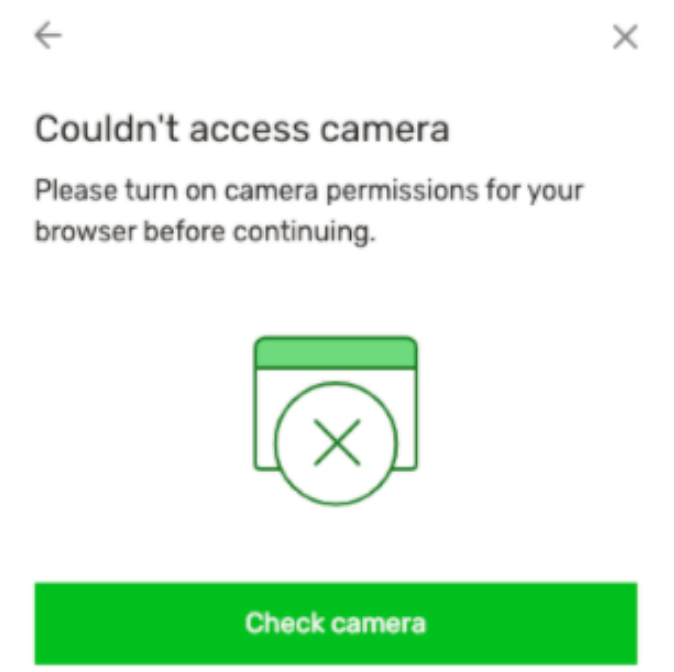
Ha iOS vagy Android alkalmazáson keresztül tekinti meg a Persona hitelesítési folyamatot, ellenőrizze az eszköz beállításait:
- Menjen a Beállításokhoz az eszközén
- Menj az Alkalmazásokhoz
- Keresse meg azt az alkalmazást, amelynek engedélyezni szeretné a kamera hozzáférését
- Keresse meg az Alkalmazásbeállításokat és engedélyezze a kamera hozzáférését
Ha mobil webböngészőn keresztül tekinti meg a Persona hitelesítési folyamatot, kérjük, kövesse az alábbi releváns linkekben található lépéseket:
- Google Chrome:
- iPhone & iPad
- Android számára
- Mozilla Firefox:
- A mobil esetében
- Safari:
- iOS 13 alatti mobil eszközök esetén ellenőrizze a “Kamera & Mikrofon hozzáférés” beállításait a Beállításokban:
- Menjen a Beállításokhoz az eszközén
- Görgessen le és nyissa meg a Safari-t
- Bizonyosodjon meg róla, hogy a „Kamera” beállítása „Kérdez” vagy „Engedélyez”
- iOS 13 rendszerű mobil eszközök esetén koppintson a „AA” ikonra a URL sávban, a bal felső sarokban. Ezután koppintson a „Webhelybeállítások” lehetőségre, amely lehetővé teszi, hogy a kamera engedélyeket „Engedélyezés vagy Kérdezés” opcióra állítsa „Megtaglás” helyett.
- iOS 13 alatti mobil eszközök esetén ellenőrizze a “Kamera & Mikrofon hozzáférés” beállításait a Beállításokban:
Milyen tippek vannak a személyi igazolványomról készült fénykép beküldéséhez?
Általános tippek:
- Győződjön meg róla, hogy a szoba világítása elég fényes ahhoz, hogy rögzíteni tudja az ID-t.
- Ha fényvisszaverődés van a fotóján, lépjen el a közvetlen fénytől a fényvisszaverődés csökkentése érdekében.
- Győződjön meg róla, hogy az azonosítóján lévő szöveg olvasható (és nem kopott).
- Győződjön meg róla, hogy nem takarja el az igazolvány egy részét (pl. az ujjával).
- Győződjön meg róla, hogy az ID-n lévő arcának fényképe látható.
- Győződjön meg róla, hogy a kép nem homályos.
- Ha az azonosítója továbbra is hibás, próbáljon meg egy másik azonosítótípust, ha elérhető.
- Ha a kamera minősége gyenge (pl. a kép szemcsés vagy kicsi), vagy nincs kamera az eszközén, feltölthet egy fényképet az igazolványáról, és biztosíthatja, hogy az megfelel a fenti követelményeknek. Szöveges üzenetet is küldhet magának, vagy e-mailben elküldheti magának a linket, hogy telefonján folytathassa a telefonja kamerájával.
Személyazonosító kártyákhoz:
- Ha lehetséges, helyezze az ID kártyát egy sík felületre (pl. egy asztalra) sötét háttérrel, hogy csökkentse az elmosódást.
- Helyezze az igazolványt a kamera közelébe, miközben ügyeljen arra, hogy a fényképen az igazolvány mind a négy sarka látható legyen.
Útlevélhez:
- Tartsa nyitva az útlevelet a fő útlevél oldalon (ahol a fényképe és személyes adatai találhatók).
- Győződjön meg róla, hogy nem takarja el a fő útlevéloldal egyetlen részét sem.
- Győződjön meg róla, hogy az MRZ (a szimbólumok és betűk az útlevelének alján) teljesen látható és jól olvasható a fényképén.
- Mivel az útlevél oldalai fényesek lehetnek, kérjük, győződjön meg arról, hogy a világítás megfelelő, és kerülje el a közvetlen fényforrást, hogy elkerülje a csillogást vagy a visszaverődést.
A Persona-ról
A Persona segít a vállalkozásoknak a KYC/AML/KYB programok kezelésében, a csalás elleni küzdelemben, és bizalmat épít azonosítóval kapcsolatos bármilyen eset automatizálásával rugalmasságot biztosító azonosító infrastruktúránkkal.
A Persona Szolgáltatási Feltételeiről szóló információkért: https://withpersona.com/idv-tos