

Si vous rencontrez des difficultés pour accéder à votre compte ou si celui-ci a été restreint, les étapes ci-dessous vous guideront sur la manière de le récupérer en confirmant votre identité.
Il est essentiel pour nous de valider votre identité pour garantir que seul le véritable propriétaire peut accéder au compte, empêchant ainsi tout accès non autorisé.
Pour ce faire, vous devez soumettre une photo claire d’une pièce d’identité valide délivrée par le gouvernement, telle qu’une carte d’identité, un permis de conduire ou un passeport.
Pour une vérification d’identité réussie, vous devriez soit avoir un smartphone ou un ordinateur équipé d’une webcam pour capturer l’image de votre ID, soit avoir une photo préalablement prise prête à être téléchargée. Assurez-vous que des détails comme votre photo, prénom, nom, date de naissance et la date d’expiration du document sont clairs et lisibles.
Votre vérification d’identité pourrait être refusée si :
- L’image est celle d’un permis de conduire, d’un passeport expiré ou invalide, ou d’une pièce d’identité non délivrée par le gouvernement (par exemple, une carte d’étudiant ou une carte d’employé).
- La photo est floue ou présente des obstructions (comme des doigts ou d’autres objets).
- Vous téléchargez des photocopies de votre carte d’identité, permis de conduire ou passeport.
- L’image téléchargée n’est pas une pièce d’identité.
Pour une récupération rapide de votre compte, assurez-vous de soumettre une photo claire et non bloquée d’une pièce d’identité valide et non expirée délivrée par le gouvernement, d’un permis de conduire ou d’un passeport.
FAQ
Comment fonctionne la vérification d’identité ?
Pour récupérer votre compte LinkedIn, vous devrez passer par une vérification d’identité. Vous devrez passer par l’une des options suivantes : - Prendre une photo d’une pièce d’identité gouvernementale valide, ou - Prendre une photo d’une pièce d’identité gouvernementale valide et prendre un selfie pour correspondre à la photo sur la pièce d’identité
Si vous échouez à l’une de ces étapes, on vous donnera la possibilité d’essayer à nouveau. Cependant, après un certain nombre de tentatives échouées, vous serez considéré comme ayant échoué au processus de vérification d’identité de Persona. Dans ce cas, vous devrez contacter directement LinkedIn.
Comment mes informations d’identité et mon selfie sont-ils utilisés et stockés ?
Veuillez vous référer à la politique de confidentialité pour plus d’informations sur l’utilisation et le stockage de vos informations d’identité et de selfie.
Quel type d’identifiant ai-je besoin ?
Selon le pays sélectionné, vous devez utiliser une pièce d’identité gouvernementale actuelle et valide qui pourrait inclure l’un des suivants : - Passeport - Carte d’identité nationale - Permis de conduire - Carte de résident permanent - Permis de résidence
Que se passe-t-il si je ne termine pas le processus de vérification ?
Vous pouvez contacter LinkedIn directement.
Dépannage pendant le processus de vérification :
Comment activer les autorisations de la caméra ?
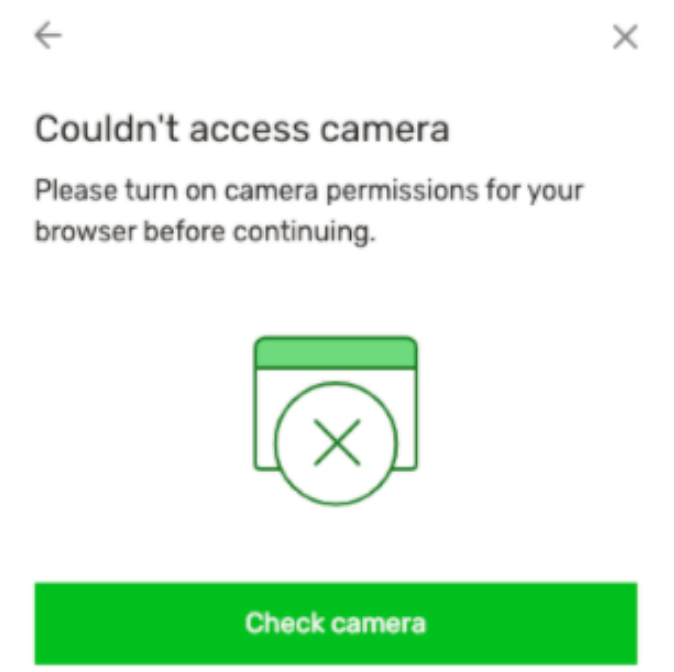
Si vous avez reçu le message ci-dessous lors du processus de vérification de Persona, vous devrez activer les bonnes autorisations de caméra pour votre navigateur et/ou appareil.
Si vous consultez le flux de vérification Persona via une application iOS ou Android, vérifiez les paramètres de votre appareil :
- Allez dans les Paramètres de votre appareil
- Allez aux Applications
- Trouvez l’application pour laquelle vous souhaitez activer les autorisations de la caméra
- Trouvez les paramètres de l’application et autorisez les permissions de la caméra
Si vous consultez le processus de vérification Persona via un navigateur web mobile, veuillez suivre les étapes dans les liens pertinents ci-dessous :
- Google Chrome:
- Pour iPhone & iPad
- Pour Android
- Mozilla Firefox:
- Pour mobile
- Safari:
- Pour les appareils mobiles sous iOS 13, vérifiez votre “Accès à la caméra & Microphone” dans vos paramètres :
- Allez dans les Paramètres de votre appareil
- Faites défiler vers le bas et ouvrez Safari
- Assurez-vous que « Camera » est réglé sur « Demander » ou « Autoriser »
- Pour les appareils mobiles sur iOS 13, appuyez sur l’icône “AA” dans la barre d’URL en haut à gauche. Ensuite, appuyez sur “Paramètres du site”, ce qui vous permettra de définir les autorisations de la caméra sur “Autoriser ou Demander” au lieu de “Refuser”.
- Pour les appareils mobiles sous iOS 13, vérifiez votre “Accès à la caméra & Microphone” dans vos paramètres :
Quels sont les conseils pour soumettre une photo de mon identifiant gouvernemental ?
Astuces générales:
- Assurez-vous que l’éclairage de la pièce est suffisamment lumineux pour capturer l’ID.
- Si votre photo présente des reflets, éloignez-vous de la lumière directe pour réduire les reflets.
- Assurez-vous que le texte sur votre pièce d’identité est lisible (et non usé).
- Assurez-vous de ne pas couvrir une partie de l’ID (par exemple, avec votre doigt).
- Assurez-vous que la photo de votre visage sur l’ID est visible.
- Assurez-vous que l’image n’est pas floue.
- Si votre ID continue d’échouer, essayez un autre type d’ID si disponible.
- Si la qualité de votre appareil photo est médiocre (par exemple, l’image est granuleuse ou petite) ou si vous n’avez pas de caméra sur votre appareil, vous pouvez télécharger une photo de votre pièce d’identité et vous assurer qu’elle répond aux exigences ci-dessus. Vous pouvez également vous envoyer un lien par message texte ou par e-mail pour continuer sur votre téléphone avec la caméra de votre téléphone.
Pour les cartes d’identité :
- Si possible, placez la carte d’identité sur une surface plane (par exemple, une table) avec un fond sombre pour réduire le flou.
- Déplacez la carte d’identité aussi près que possible de la caméra, tout en vous assurant que les quatre coins de la carte sont capturés dans la photo.
Pour les passeports:
- Tenez le passeport ouvert à la page principale du passeport (montrant votre photo et vos informations personnelles).
- Assurez-vous de ne bloquer aucune partie de la page principale du passeport.
- Assurez-vous que la MRZ (les symboles et les lettres au bas de votre page de passeport) est entièrement visible et peut être clairement lue sur votre photo.
- Parce que les pages du passeport peuvent être brillantes, assurez-vous que l’éclairage est bon et éloignez-vous d’une source de lumière directe pour éviter les reflets ou les réflexions.
À propos de Persona
Persona aide les entreprises à gérer les programmes KYC/AML/KYB, à lutter contre la fraude, et à instaurer la confiance en automatisant tout cas d’utilisation lié à l’identité avec notre infrastructure d’identité flexible.
Pour des informations sur les Conditions d’Utilisation de Persona : https://withpersona.com/idv-tos