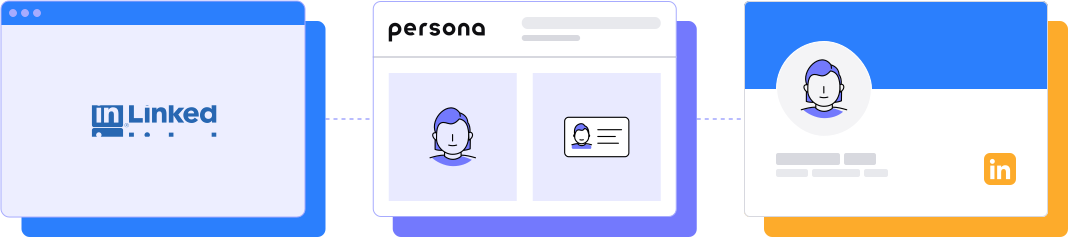
Hesabınıza erişimde zorluk yaşıyorsanız veya hesabınız kısıtlanmışsa, aşağıdaki adımlar kimliğinizi doğrulayarak hesabınızı nasıl geri alabileceğinizi size gösterecektir.
Hesabın sadece hak sahibi tarafından erişilebilir olmasını sağlamak ve yetkisiz erişimi önlemek için kimliğinizi doğrulamamız gereklidir.
Bunu yapmak için, geçerli bir hükümet tarafından verilmiş kimlik belgesinin, örneğin bir kimlik kartı, sürücü belgesi veya pasaportun net bir fotoğrafını sunmanız gerekmektedir.
Başarılı bir kimlik doğrulama için, kimliğinizin resmini çekebilecek bir akıllı telefonunuz veya bir web kamerası ile donatılmış bir bilgisayarınız olmalı ya da yüklemeye hazır önceden çekilmiş bir fotoğrafınız olmalıdır. Fotoğrafınızın, adınızın, soyadınızın, doğum tarihinizin ve belgenin son kullanma tarihinin net ve okunabilir olduğundan emin olun.
Kimlik doğrulamanız, aşağıdaki durumlarda reddedilebilir:
- Görüntü, süresi dolmuş veya geçersiz bir sürücü belgesi, pasaport veya devlet tarafından verilmeyen bir kimlik belgesine (örneğin, okul veya iş yeri kimliği) aittir.
- Fotoğraf bulanık veya engeller var (parmaklar veya diğer nesneler gibi).
- Kimlik kartınızın, sürücü belgenizin veya pasaportunuzun fotokopilerini yüklüyorsunuz.
- Yüklenen resim bir kimlik belgesi değil.
Hızlı bir hesap kurtarma için, geçerli, süresi dolmamış bir devlet tarafından verilmiş kimlik, sürücü belgesi veya pasaportun net, engellenmemiş bir fotoğrafını göndermeye dikkat edin.
SSS
Kimlik doğrulama nasıl çalışır?
LinkedIn hesabınızı kurtarmak için kimlik doğrulaması yapmanız gerekecektir. Aşağıdakilerden birini yapmanız gerekecektir: - Geçerli bir hükümet kimliğinin resmini çekin, veya - Geçerli bir hükümet kimliğinin resmini çekin ve kimlikteki resme uygun bir selfie çekin
Bu adımlardan herhangi birinde başarısız olursanız, tekrar deneme seçeneği verilecektir. Ancak, belirli bir sayıda başarısız denemeden sonra, Persona’nın kimlik doğrulama sürecinde başarısız sayılacaksınız. Bu durumda, LinkedIn ile doğrudan iletişime geçmeniz gerekecektir.
Kimliğim ve selfie bilgilerim nasıl kullanılır ve saklanır?
Lütfen kimlik ve selfie bilgilerinizin nasıl kullanıldığı ve saklandığı hakkında daha fazla bilgi için gizlilik politikasına başvurun.
Hangi tür kimliğe ihtiyacım var?
Seçilen ülkeye bağlı olarak, geçerli bir hükümet kimliği kullanmanız gerekmektedir. Bu, aşağıdakilerden birini içerebilir: - Pasaport - Ulusal Kimlik - Sürücü Lisansı - Daimi Oturum Kartı - İkamet İzni
Doğrulama sürecini tamamlamazsam ne olur?
LinkedIn ile doğrudan iletişime geçebilirsiniz.
Doğrulama süreci sırasında sorun giderme:
Kamera izinlerini nasıl etkinleştiririm?
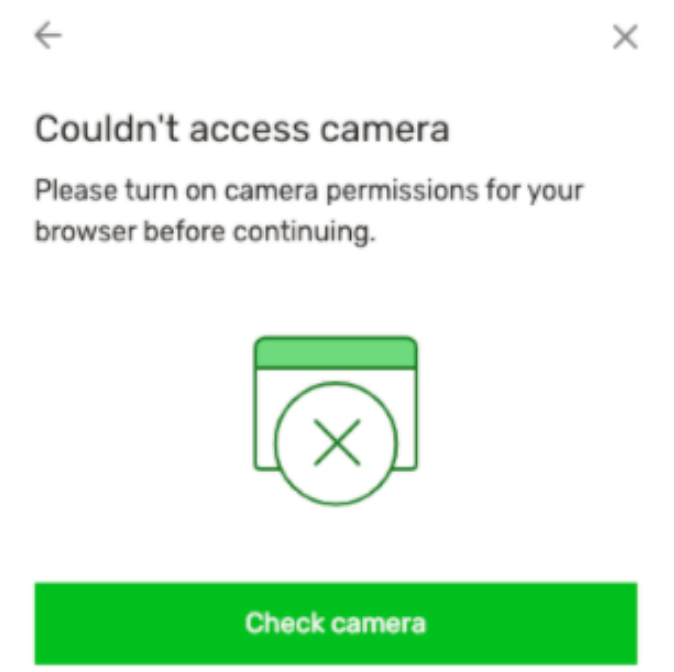
Eğer Persona doğrulama akışı sırasında aşağıdaki mesajı aldıysanız, tarayıcınız ve/veya cihazınız için doğru kamera izinlerini etkinleştirmeniz gerekecektir.
Eğer Persona doğrulama akışını bir iOS veya Android uygulaması üzerinden görüntülüyorsanız, cihaz ayarlarınızı kontrol edin:
- Cihazınızdaki Ayarlara gidin
- Uygulamalara Git
- Kamera izinlerini etkinleştirmek istediğiniz uygulamayı bulun
- Uygulama Ayarlarını bulun ve kamera izinlerine izin verin
Eğer Persona doğrulama akışını bir mobil web tarayıcısı üzerinden görüntülüyorsanız, lütfen aşağıdaki ilgili linklerdeki adımları takip edin:
- Google Chrome:
- iPhone & iPad için
- Android için
- Mozilla Firefox:
- mobil için
- Safari:
- iOS 13’ten düşük mobil cihazlar için, Ayarlarınızda “Kamera & Mikrofon Erişimi”ni kontrol edin:
- Cihazınızdaki Ayarlara gidin
- Aşağı kaydırın ve Safari’yi açın
- “Kamera”nın “Sor” veya “İzin Ver” olarak ayarlandığından emin olun
- iOS 13 işletim sistemli mobil cihazlar için, URL çubuğunda sol üstte bulunan “AA” simgesine dokunun. Ardından “Web Sitesi Ayarları”na dokunun, bu size kamera izinlerini “Reddet” yerine “İzin Ver veya Sor” olarak ayarlama imkanı sağlar.
- iOS 13’ten düşük mobil cihazlar için, Ayarlarınızda “Kamera & Mikrofon Erişimi”ni kontrol edin:
Hükümet kimliğimin fotoğrafını gönderirken nelere dikkat etmeliyim?
Genel İpuçları:
- Odadaki aydınlatmanın, kimliği yakalamak için yeterince parlak olduğundan emin olun.
- Fotoğrafınızda parlama varsa, parlamayı azaltmak için doğrudan ışıktan uzaklaşın.
- Kimliğinizdeki metnin okunabilir olduğundan (ve aşınmamış olduğundan) emin olun.
- Kimliğin herhangi bir bölümünü (örneğin parmağınızla) kapattığınızdan emin olun.
- Kimliğinizdeki yüz fotoğrafınızın görünür olduğundan emin olun.
- Görüntünün bulanık olmadığından emin olun.
- Kimliğiniz sürekli hata veriyorsa, mümkünse başka bir kimlik türü deneyin.
- Kamera kaliteniz kötüyse (örneğin görüntü taneli veya küçükse) veya cihazınızda kamera yoksa, kimliğinizin bir fotoğrafını yükleyebilir ve yukarıdaki gereksinimleri karşıladığından emin olabilirsiniz. Ayrıca kendinize bir bağlantıyı metin mesajı veya e-posta ile göndererek telefonunuzun kamerasıyla telefonunuzda devam edebilirsiniz.
Kimlik Kartları İçin:
- Mümkünse, bulanıklığı azaltmak için kimlik kartınızı düz bir yüzeye (ör. bir masa) koyun ve arka planı koyu renkte olmasını sağlayın.
- Kimlik kartını mümkün olduğunca kameraya yakın tutun, ancak ID’nin dört köşesinin fotoğraf içinde yakalandığından emin olun.
Pasaportlar İçin:
- Pasaportu ana pasaport sayfasına (fotoğrafınızın ve kişisel bilgilerinizin bulunduğu sayfa) açık tutun.
- Ana pasaport sayfasının herhangi bir bölümünü engellemediğinizden emin olun.
- Fotoğrafınızda MRZ’nin (pasaport sayfanızın altındaki semboller ve harfler) tamamen görünür olduğundan ve net bir şekilde okunabildiğinden emin olun.
- Pasaport sayfaları parlak olabileceği için, lütfen aydınlatmanın iyi olduğundan emin olun ve parlamayı veya yansımayı önlemek için doğrudan bir ışık kaynağından uzaklaşın.
Persona Hakkında
Persona, işletmelerin KYC/AML/KYB programlarını yönetmesine, dolandırıcılıkla mücadele etmesine ve esnek kimlik altyapımızla herhangi bir kimlikle ilgili kullanım durumunu otomatikleştirerek güven oluşturmasına yardımcı olur.
Persona’nın Hizmet Şartları hakkında bilgi için: https://withpersona.com/idv-tos